Jumat, 25 November 2011

Membuat Webmail Server di Debian


1.    Pengenalan Webmail Server
Untuk memudahkan user malakukan aktivitas mengirim dan menerima email, maka alternatif yang digunakan adalah dengan menambahkan interface Webmail, agar kita bisa mengakses mail melalui web browser.
Banyak jenis interface webmail yang banyak di gunakan, namun yang akan di bahas di sini adalah webmail dengan menggunakan SQUIRRELMAIL.

2.    Melakukan instalasi Webmail squirrelmail
Untuk melakukan instalasi squirrelmail pada mail server kita harus bisa melakukan akses sebagai root yang bisa mengeksekusi perintah di bawah ini:
root@linuxxer.com:/home/fathur# apt-get install squirrelmail

maka kemudian instalasi akan di jalankan, tunggu sampai instalasi selesai.

3.    Melakukan konfigurasi squirrelmail
Apabila instalasi telah selesai di lakukan, langkah selanjutnya adalah melakukan konfigurasi pada squirrelmail, agar webmail kita bisa tersinkronisasi dengan mail server postfix dan dovecot yang telah kita buat sebelumnya.
Lakukan perintah di bawah ini untuk memulai konfigurasi squirrelmail:
root@linuxxer.com:/home/fathur# /usr/sbin/squirrelmail-configure

maka akan muncul tampilan console di bawah ini:

SquirrelMail Configuration : Read: config.php (1.4.0)
---------------------------------------------------------
Main Menu --                                                    
1.  Organization Preferences
2.  Server Settings
3.  Folder Defaults
4.  General Options
5.  Themes
6.  Address Books
7.  Message of the Day (MOTD)
8.  Plugins
9.  Database
10. Languages

D.  Set pre-defined settings for specific IMAP servers

C   Turn color off
S   Save data
Q   Quit

Command >>

jika sudah muncul tampilan diatas, pilih menu 2 yaitu: Server Settings
maka selanjutnya akan masuk, dan tampil menu-menu di bawah ini:


SquirrelMail Configuration : Read: config.php (1.4.0)
---------------------------------------------------------
Server Settings
           
General
-------
1.  Domain                                   : trim(implode('', file('/etc/'.(file_exists('/etc/mailname')?'mail':'host').'name')))
2.  Invert Time            : false
3.  Sendmail or SMTP       : SMTP
           
A.  Update IMAP Settings   : localhost:143 (courier)
B.  Update SMTP Settings   : localhost:25
           
R   Return to Main Menu
C   Turn color off
S   Save data
Q   Quit
           
Command >>

Masuk ke dalam pilihan “A” untuk merubah update IMAP Settings, maka akan muncul menu berikut:


1.  Domain                 : trim(implode('', file('/etc/'.(file_exists('/etc/mailname')?'mail':'host').'name')))
2.  Invert Time            : false
3.  Sendmail or SMTP       : SMTP

IMAP Settings
--------------
4.  IMAP Server            : linuxxer.com
5.  IMAP Port                : 143
6.  Authentication type : login
7.  Secure IMAP (TLS)  : false
8.  Server software       : dovecot
9.  Delimiter                  : detect

B.  Update SMTP Settings   : linuxxer.com:25
H.  Hide IMAP Server Settings
           
R   Return to Main Menu
C   Turn color off
S   Save data
Q   Quit

Command >>

Masuk ke dalam pilihan “4” untuk merubah update IMAP Server dengan linuxxer.com
Setelah selesai masuk juga ke pilihan “8” untuk merubah server software dengan dovecot

Selanjutnya masuk ke dalam pilihan “B” untuk merubah SMTP setting, maka kemudian akan muncul tampilan berikut ini:


1.  Domain                 : trim(implode('', file('/etc/'.(file_exists('/etc/mailname')?'mail':'host').'name')))
2.  Invert Time            : false
3.  Sendmail or SMTP       : SMTP

SMTP Settings
-------------
4.   SMTP Server           : linuxxer.com
5.   SMTP Port             : 25
6.   POP before SMTP       : false
7.   SMTP Authentication   : none
8.   Secure SMTP (TLS)     : false
9.   Header encryption key :
           
A.  Update IMAP Settings   : linuxxer.com:143 (courier)
H.  Hide SMTP Settings
           
R   Return to Main Menu
C   Turn color off
S   Save data
Q   Quit
           
Command >>


Selanjutnya masuk ke dalam pilihan “4” yaitu SMTP Server untuk merubah server SMTP dengan linuxxer.com.

Apabila telah selesai semua di konfigurasikan, simpan konfigurasi dengan memasukkan command “s” untuk menyimpannya dan “q” untuk keluar dari console tersebut.

Langkah selanjutnya setelah melakukan konfigurasi, yaitu dengan melakukan restarting service postfix dan dovecot, lakukan perintah berikut:


root@linuxxer.com:/home/fathur# /etc/init.d/postfix restart
root@linuxxer.com:/home/fathur# /etc/init.d/dovecot restart


apabila sudah tidak terdapat error pada saat melakukan restarting paket, maka langkah berikutnya yaitu melakukan pengujian pada web browser di client.

4.    Melakukan pengujian webmail server pada client


Untuk menguji apakah webmail kita sudah jalan atau belum, langkah pertama adalah dengan membuka web browser kita, kemudian ketikkan alamat: http://domainkita/webmail, dalam percobaan kali ini alamatnya adalah: http://linuxxer.com/webmail.
apabila terdapat tampilan di bawah ini maka di pastikan webmail telah dapat digunakan.

Selanjutnya cobalah masuk ke dalam squirrelmail, kemudian cobalah lakukan pengiriman email dari mail server kita ke jaringan luar, misalnya yahoo atau gmail, dan lakukan juga pengujian penerimaan email dari luar ke mail server kita, jika telah selesai, dan semua pengujian tidak terdapat error satupun maka mail server telah berjalan dengan baik.

Minggu, 20 November 2011

Membuat Mediawiki di Server Local


Instalasi Mediawiki


Pertama-tama siapkan beberapa fasiltas pendukung MediaWiki seperti MySQL Server, PHP dll, antara lain dapat di install melalui perintah
sudo apt-get install lamp-server libphp-adodb libgd2-xpm libgd2-xpm-dev \
php5-curl php-pear

Siapkan database untuk Wikipedia, disini akan digunakan database dengan nama wikipedia, user database dengan nama wikipedia dan password untuk akses database adalah wikipedia Sedang password root MySQL di set sebagai password.

Bagi anda yang masih belajar. Asumsi root password 123456. Anda dapat juga menggunakan di bawah ini, tapi jangan digunakan di server yang operasional di Internet
# mysql -u root -p 123456
create database wikipedia;
grant ALL on root.* to wikipedia@localhost;
grant ALL on wikipedia.* to wikipedia@localhost identified by 'wikipedia';
grant ALL on wikipedia.* to wikipedia identified by 'wikipedia';
exit
Ambil source code aplikasi Mediawiki yang terbaru dari situs MediaWiki http://www.mediawiki.org. Lakukan perintah berikut untuk mengcopy dan mengextract source code pada folder Web,
cp mediawiki-1.17.0.tar.gz /home/public_html/
cd /home/public_html
tar zxvf mediawiki-1.17.0.tar.gz
mv mediawiki-1.17.0 wikipedia
chmod a+w wikipedia/config
Pastikan Apache Web Server telah terinstall & Restart
/etc/init.d/apache2 restart
Lanjutkan proses konfigurasi MediaWiki menggunakan Web dengan cara mengakses ke alamat,
http://localhost/wikipedia
Lakukan beberapa konfigurasi untuk Wiki yang akan kita operasikan. Beberapa parameter yang perlu di set adalah,
Your language: id
Wiki language: id -> lanjut
Pengecekan Lingkungan > lanjut
Pengaturan MySQL

  Inang basis data: localhost
  Nama basis data: wikipedia
  Prefiks tabel basis data: wk_
  Nama pengguna basis data: wikipedia
  Kata sandi basis data: wikipedia -> lanjut

Mesin penyimpanan: InnoDB
Set karakter basis data: Biner -> lanjut

Nama wiki:
Nama Anda:
Kata sandi:
Kata sandi lagi:
Alamat surel:
Saya sudah bosan, instal saja wikinya. -> lanjut

Instal -> lanjut
Setelah semua parameter selesai di konfigurasi kita dapat menginstalasi MediaWiki dengan menekan tombol
Install MediaWiki

Terakhir, kita perlu mengcopykan file LocalSettings.php yang merupakan konfigurasi mediawiki ke folder root Wiki melalui perintah
Versi mediawiki yang baru ternyata LocalSettings.php di download, maka langkah yang perlu dilakukan adalah
cd ~/Downloads
mv LocalSettings.php /var/www/wikipedia/
chmod 600 /var/www/wikipedia/LocalSettings.php
Selesai sudah seluruh proses konfigurasi MediaWiki, Wiki dapat di akses pada alamat Web.
http://localhost/wikipedia
Edit
vi /home/public_html/wikipedia/LocalSettings.php
$wgDBadminuser      = wikipedia;
$wgDBadminpassword  = wikipedia;


Instalasi Wikipedia

Download source id.wikipedia terbaru dari
http://dumps.wikimedia.org/idwiki/latest/idwiki-latest-pages-articles.xml.bz2
copykan ke folderlokal
cp idwiki-latest-pages-articles.xml.bz2 /usr/local/src
cd /usr/local/src
bunzip2 idwiki-latest-pages-articles.xml.bz2 

masukan ke wikipedia
cd /home/public_html/wikipedia
php maintenance/importDump.php < /usr/local/src/idwiki-latest-pages-articles.xml

proses ini akan memakan waktu sangat lama! mungkin seharian atau lebih kalau menggunakan komputer kecil. Naga-naganya proses ini bisa di lakukan berulang-ulang sampai selesai, jadi kalau belum selesai & komputer harus di matikan, kita dapat menjalankan proses tersebut tanpa mengulang dari nol.

Untuk membangun perubahan yang baru
cd /home/public_html/wikipedia
php maintenance/rebuildrecentchanges.php

Sumber : Wikipedia Onno W Purbo

Senin, 07 November 2011

SQL Injection Dengan Tools Havij


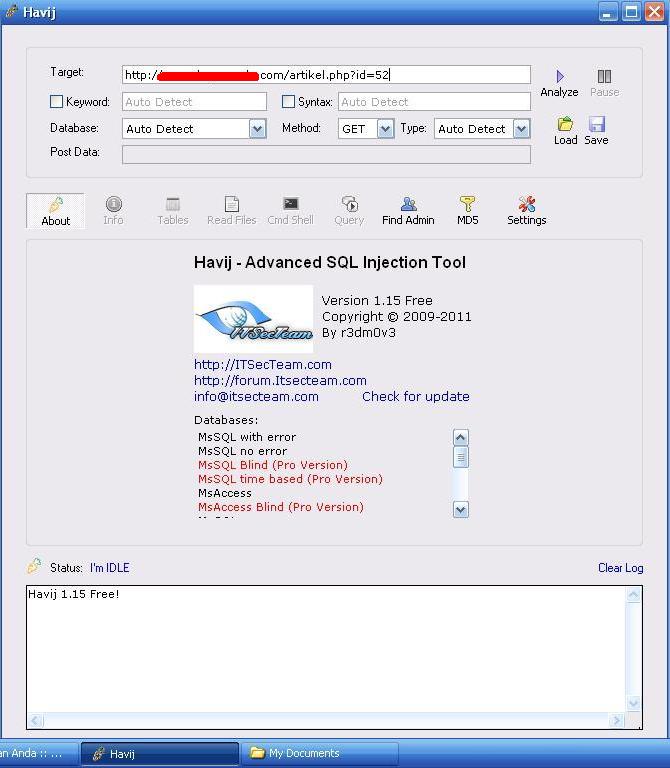
Pada tutorial kali ini akan membahas tentang bagaimana melakukan injection database SQL dengan sebuah tools yaitu Havij, tools ini merupakan alat bantu saja untuk melakukan injection, karena sebenarnya konsep injection itu sendiri sebenarnya bisa hanya menggunakan perintah SQL melalui browser.
langkah pertama yaitu kita harus mendownload tools Havij terlebih dahulu, entah itu yang free version ataupun syukur2 yang full version :D, silahkan  download Havij
Selanjutnya install Havij pada komputer anda,tenang saja tools ini windows based jadi gampang untuk  menginstallnya.
jika Havij sudah terinstall berikutnya kita akan mencari target terlebih dahulu yang akan kita inject nantinya..untuk mencari target ini cukup dengan bantuan google dork saja.. contoh sintak google dork adalah:
inurl: "main.php?id=" goverment
maka nanti yang akan keluar adalah website2 yang vuln ( 'berlubang' ) pada file main.php dan berkaitan dengan kategori goverment.
berikutnya setelah tampil hasil penelusuran dari google, kita akan menyeleksi apakah benar website tersebut vuln atau tidak dengan cara menambahkan karakter petik satu ( ' ) pada akhir URL, jika url sebelumnya
http://site.com/main.php?id=45 maka setelah di tambahkan petik satu pada akhir baris menjadi: http://site.com/main.php?id=45' ...kemudian kita lihat hasil setelah kita memberikan tanda petik satu tersebut apakah pada halaman website itu terjadi error sintak atau tidak.

apabila terdapat error seperti di bawah ini:
You have an error in your SQL syntax; check the manual that corresponds to your MySQL server version for the right syntax to use near '\'' at line 1
maka selanjutnya kita bisa melakukan injection pada website tersebut dengan menggunakan Havij.

1. masukkan link website tersebut yang vuln ke dalam Havij


2. kemudian Start untuk memulai proses scanning database, jika beruntung maka Havij akan memunculkan nama database dari website yang vuln tersebut
3. kemudian klik pada get tables untuk menampilkan tabel-tabel database tersebut


4. Selanjutnya kita cari tabel dimana username dan password untuk admin disimpan
5. jika sudah ketemu, selanjutnya kita select tabel tersebut kemudian klik get coloumn untuk menampilkan coloum yang ada di tabel tersebut
6. jika sudah tampil coloumn2 nya, untuk mendapatkan data dari coloumn tersebut, klik coloumnya kemudian klik get data untuk mendapatkan semua data pada coloumn tersebut


7. nah sekarang sudah terlihat kan username apa saja yang ada di database?? beserta passwordnya, namun password masih dalam bentuk enkripsi hash md5
8. untuk melakukan decrypt md5 tersebut kita bisa menggunakan tools2 dari havij langsung ataupun decryptor online.
9. pada contoh kali ini saya menggunakan tools decryptor dari Havij sendiri, dan sudah di dapat password adminnya adalah qwe12345


10. langkah berikutnya adalah mencari halaman admin dari website tersebut untuk kita gunakan login pada
website tersebut
11. untuk mencari halaman adminnya kita bisa menggunakan tools dari Havij juga ataupun online, pada tutor ini juga saya menggunakan pencarian halaman admin menggunakan tools dari Havij.
12. setelah ketemu halaman admin dari website tersebut, selanjutnya kita hanya tinggal mencoba login dengan username admin dan password yang didapat tadi..
13. selesai sudah, selanjutnya terserah anda mau di apakan website ini

NB: penyalahgunaan yang tidak semestinya bukan tanggung jawab saya ya.. :D

Jumat, 04 November 2011

Mengenal Microsoft Access


Microsoft Access (atau Microsoft Office Access) adalah sebuah program aplikasi basis data komputer relasional yang ditujukan untuk kalangan rumahan dan perusahaan kecil hingga menengah. Aplikasi ini merupakan anggota dari beberapa aplikasi Microsoft Office, selain tentunya Microsoft Word, Microsoft Excel, dan Microsoft PowerPoint. Aplikasi ini menggunakan mesin basis data Microsoft Jet Database Engine, dan juga menggunakan tampilan grafis yang intuitif sehingga memudahkan pengguna.

Microsoft Access dapat menggunakan data yang disimpan di dalam format Microsoft Access, Microsoft Jet Database Engine, Microsoft SQL Server, Oracle Database, atau semua kontainer basis data yang mendukung standar ODBC. Para pengguna/programmer yang mahir dapat menggunakannya untuk mengembangkan perangkat lunak aplikasi yang kompleks, sementara para programmer yang kurang mahir dapat menggunakannya untuk mengembangkan perangkat lunak aplikasi yang sederhana. Access juga mendukung teknik-teknik pemrograman berorientasi objek, tetapi tidak dapat digolongkan ke dalam perangkat bantu pemrograman berorientasi objek.

MEMULAI MICROSOFT ACCESS 2007

Ikuti langkah berikut ini:
1. Klik star>Program>Microsoft Access 2007
2. Klik Blank DataBase
3. Klik New Folder
4. Isi Dengan Judul Bodata Karyawan 1>klik OK
5. Klik Create


MEMBUAT TABEL

1. Klik TABEL
2. Klik Create Tabel in Design View
3. Tekan Enter
4. Tapi ketika dijendela pertama anda suda klik creat dan anda melihat tabel1:tabel dibagian kiri anda,berarti anda tidak perlu membuat table lagi.seteah itu langsung klik design view saja

5. Setelah itu isi dengan biodata karywan 1>sava as

7. Nomor Primary key
8. Klik File>Save As>Biodata karyawan 1>OK
9. File close


MENGISI DATA TABEL

1. Double klik table biodata karyawan 1
2. Isi data-datanya sepeti contoh dibawah ini

3. Klik file>save
4. Klik file>close

MEMBUAT FORM

1. Klik Ceate
2. Klik Creat Form in Using wizard

3. Pilih semua >> >next>columnar>next>finis
4. Maka hasilnya akan seperti ini:

5. Klik file>save as>form biodata karyawan 1>klik ok

MEMBUAT TAMPILAN FORM

1. Klik View>design view
2. Tekan f4

3. Sesuiakan properties yang muncul
a. Record selector : No
b. Navigation button : No
c. Dividing Line :No
4. Setelah disamakan klik close
5. Klik file>save

MODIFIKASI FORM

1. Klik view>design view
2. Klik view>form header/footer
3. Klik sekali lagi view>form header/footer
4. Pada toobox klik (Label)
5. Letakan pada form header
6. Klik BIODATA

7. Tekan tombol ctrl+enter
8. Ketik KARYAWAN
9. Klik sembarangklik garisnya
10. Perbesar hurufnya menjadi 14 point dan letakan ditengah(center)
11. Pada toolbox
12. Klik combo box lalu letakan pada form header
13. Akan muncul jendela combo box. Kemudian ikuti gambar berikut:
a. Klik find a record on my form …>klik next

b. Klik NAMA LENGKAP>klik > >klik next
c. Klik next
d. Ketikan “CARI NAMA KARYAWAN”

e. Klik finis
f. Lihat hasilnya klik form view

14. Kembali ke design view
15. Pada tool box klik command button lalu letakan pada form footer kemudian ikuti langkah berikut: record navigation>go, to first record>next>go to first 1>finis
16. Pada tool box klik command button lalu letakan pada form footer kemudian ikuti langkah berikut: record navigation>go, to previous record>next>go to previous 1>finis
17. Pada tool box klik command button lalu letakan pada form footer kemudian ikuti langkah berikut: record navigation>go, to next record>next>go to next 1>finis
18. Pada tool box klik command button lalu letakan pada form footer kemudian ikuti langkah berikut: record navigation>go, to last record>next>go to last 1>finis
19. Pada tool box klik command button lalu letakan pada form footer kemudian ikuti langkah berikut: record operations>add new record>next>text: TAMBAH>finis
20. Pada tool box klik command button lalu letakan pada form footer kemudian ikuti langkah berikut: record operations >delet record>next>text: HAPUS>finis
21. Pada tool box klik command button lalu letakan pada form footer kemudian ikuti langkah berikut: record operations >save record>next>text: SIMPAN>finis
22. Pada tool box klik command button lalu letakan pada form footer kemudian ikuti langkah berikut: form operations >close form>next>text: TUTUP>finis


23. Atur posisi yang anda inginkan
24. Klik file>save
25. Klik view>form view
26. Klik tombol TAMBAH
27. Ketikan data-data seperti dibawah ini:

28. Seteh itu klik tombol SIMPAN
29. Klik file>close

REPORT

1. Klik Creat>Report Wizard> Pilih semua >> >next
2. Klik Auto Reports : Tambular
3. Pilih modify the report’s design >finish

4. Setelah itu tingal anda design sesuai yang anda inginkan.
5. Setelah itu pilih report view untuk melihat hasilnya
6. Klik file>save
7. HASILNYA


MENGABUNGKAN REPORT KE FORM

1. Klik Form>Klik Design view
2. Pada toolbox klik command button >lalu letakan pada Form footer. Kemudian ikuti langkah berikut:
a. Pilih report operation>preview report>next>klik report biodata karyawan>next>text : REPORT BIODATA>finish.
3. Atur tombol sebagai berikut :

4. Klik view>form view
5. Klik save
6. Setelah itu coba anda klik REPORT BIODATA
7. Close

Sumber: kaskus.us

Peripheral Komputer


Peripheral komputer merupakan peralatan tambahan komputer yang dibutuhkan untuk keperluan – keperluan lain. Misalnya koneksi jaringan, mencetak, atau mengambil gambar. Peripheral tersebut meliputi Printer, Scanner, Modem, Network Card, dan lain sebagainya. Instalasi peripheral meliputi instalasi secara fisik dan instalasi secara software. Instalasi fisik meliputi pemasangan peripheral dengan baik dan benar, dan instalasi software meliputi pengenalan peripheral terhadap sistem operasi yaitu dengan menginstall driver yang dibutuhkan.


1) Printer
Printer merupakan komponen output yang digolongkan sebagai Hard Copy Device. Yaitu merupakan alat yang digunakan untuk mencetak keluaran dari proses yang dilakukan oleh komputer baik tulisan maupun grafik secara langsung dengan menggunakan media kertas ataupun yang lainnya.
Ada tiga jenis printer yang beredar dipasaran.
Printer Dot Matrik merupakan printer yang menggunakan pita sebagai alat percetakannya.
Ink Jet menggunakan tinta.
Laser jet menggunakan serbuk laser.
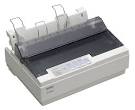
Printer Dot Matrik
Ink Jet Printer
Laser jet Printer
Menurut konektor printer ada dua macam yaitu melalui konektor Paralel Port dan USB Port.
Langkah – langkah instalasi printer :
- Tancapkan kabel printer pada printer dan konektor parallel port male/konektor USB port pada komputer dengan benar.
- Pastikan catridge printer sudah terpasang dengan benar.
- Hubungkan printer ke jala-jalla listrik
- Dan pastikan ada ativitas dalam printer tersebut (catrigde bergerak).
- Sampai langkah ini instalasi peripheral secar fisik sudah selesai
- Selanjutnya tinggal instalasi untuk software yaitu pemasangan driver.
Pada instalasi driver, biasanya pada sistem operasi Windows XP akan secara otomatis menjalankan file instalasi driver tersebut. Langkah – langkahnya adalah sebagai berikut :
- Masukan CD Driver bawaan printer tersebut, dalam praktek kali ini printer yang akan diinstal adalah printer Canon BJC-2100.
- Setelah CD dimasukan, Windows akan secara otomatis menjalankan file eksekusi dan akan muncul kotak dialog
- Setelah itu tekan tombol Next, untuk konfirmasi bahwa Anda akan menginstall driver tersebut. Dan setelah itu akan muncul kotak dialog.
- Klik tombol Start, untuk memulai proses instalasi dengan memilih option Printer Driver.
- Setelah proses peng-copy-an file selesai, akan muncul kotak dialog seperti gambar di bawah ini.
- Untuk selanjutnya tekan tombol Manual Selection untuk memilih port yang akan digunakan. Dan setelah itu akan muncul kotak dialog
- Setelah pemilihan port selesai, tekan tombol Next dan proses instalasi akan selesai dan printer siap digunakan.
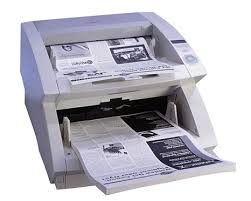
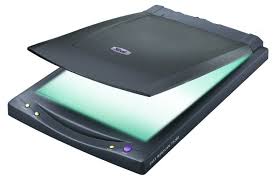
2) ScannerScanner adalah suatu alat elektronik yang fungsinya mirip dengan mesin fotokopi, scanner hasilnya ditampilkan pada layar monitor komputer dahulu kemudian baru dapat dirubah dan dimodifikasi sehingga tampilan dan hasilnya menjadi bagus yang kemudian dapat disimpan sebagai file text, dokumen dan gambar.


Scanner berukuran pena dinamakan Quicklink. Pena scanner itu berukuran panjang enam inci dan beratnya sekitar tiga ons.

Pada saat ini banyak sekali scanner yang beredar di dunia dengan berbagai merk pula, Di antaranya scanner keluaran dari Canon, Hewlett Packard ( HP ), EPSON, UMAX dan masih banyak lagi. Perbedaan tiap scanner dari berbagai merk terletak pada pemakaian teknologi dan resolusinya.
Langkah-langkah instalasi driver scaner:
- Masukan CD Driver Scaner tersebut, dalam hal ini Scaner yang akan dicontohkan adalah Scanner CanoScan 3200/3200F.
- Langkah selanjutnya memilih bahasa yang akan digunakan dalam proses instalasi.
- Selanjutnya adalah memilih software yang diinstall dalam hal ini software untuk mengambil gambar yang diambil oleh Scaner.
- Setelah muncul kotak dialog seperti gambar di atas dan pilih Install the Software, maka akan muncul kotak dialog
-Pada kotak dialog tersebut, pengguna dapat memilih software yang akan diinstall dan software yang tidak akan diinstall. Kemudian klik tombol Start Instalation.
- Setelah itu tinggal mengikuti konfirmasi yang ditampilkan. Dan setelah selesai proses instalasi, Scaner siap digunakan.

3) Modem
Modem merupakan salah satu perangkat komputer untuk perantara komputer dengan saluran telphone agar data berhubungan Internet Service Provider (ISP).
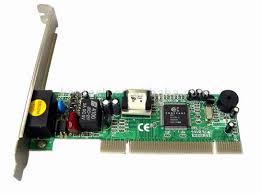
Modem ada dua macam, yaitu modem internal dan modem external. Modem internal yaitu modem yang pasang di dalam motherboard dalam bentuk kartu. Teknik pemasangannya sama seperti kartu – kartu lain pada umumnya. Sedangkan modem external adalah yang dapat dipasang dan dilepas sewaktu – waktu.
Modem External
Modem Internal
Sebelum mengaktifkan jaringan internet di rumah kita, sebaiknya kita harus mengetahui dulu bagaimana cara menginstal modem. Modem merupakan perangkat wajib yang harus ada pada komputer rumah kalau ingin mengaktifkan internet.
Cara menginstall modem :
1 Pastikan bahwa modem anda telah terpasang dengan baik dan terhubung ke komputer dengan keadaan menyala.
2. Klik ganda My Computer > klik ganda Control Panel > klik ganda Modems, atau cara lain klik Start > Settings > Control Panel > klik ganda Modems,
3. Pada kotak dialog Install New Modem klik Next, windows akan mendeteksi modem anda secara otomatis.
4. Jika windows telah berhasil mendetect modem klik Next > Finish
5. Jika muncul pesan windows did not find any modem attach to your modem, klik Next
6. Kemudian pilih jenis modem yang sesuai dengan modem anda.
7. Klik Next, kemudian pilih port yang akan saudara pakai biasanya COM 1
8. Klik Next > Finish > OK
Konfigurasi untuk Telkomnet instan
Cara Setting TELKOMNet INSTAN
TELKOMNet INSTAN adalah layanan Internet Dial Up (dengan menggunakan line telepon) yang paling mudah dalam hal setting. Selain itu layanan ini memiliki kapasitas bandwidth ke luar negeri yang besar dari beberapa link. Untuk dial ke TelkomNet Instan hanya diperlukan tiga langkah saja, yakni:
1. Setting Modem
2. Setting Koneksi ke TelkomNet Instan
3. Dial ke TelkomNet Instan
KONFIGURASI TELKOMNET INSTAN
• Nomor dial : 0809 8 9999
• User id : telkomnet@instan
• Password : telkom
• DNS : Sebaiknya dikosongkan , boleh diisi : 202.134.0.155 dan 202.134.2.5
• Proxy : Sebaiknya dikosongkan, boleh menggunakan proxies.telkom.net.id
(diambil dari www.telkomnet.com)
4) Webcam
Webcam atau web camera adalah kamera digital yang terhubung dengan computer dan terhubung dengan halaman web .Dengan menggunakan teknologi ini, maka kamera yang ada pada komputer akan memberikan informasinya, yaitu berupa gambar yang dimunculkan melalui halaman web.


Pertama, pastikan Anda mengikuti instruksi dari produsen kamera Anda untuk memastikan kamera Anda diinstal dengan benar.
Ini termasuk memasukkan CD instalasi kamera, dipandu melalui beberapa langkah instalasi, dan me-restart komputer Anda. Menghubungkan kabel USB kamera di saat yang tidak tepat selama prosedur instalasi perangkat lunak kamera dapat menyebabkan berbagai masalah.
Untuk menginstal ulang webcam Anda:
Batalkan instalasi kamera yang ada. Klik "Start," "Settings," "Control Panel," dan "Add/Remove Programs". Dari daftar, pilih perangkat lunak webcam Anda dan klik Remove.
Cabut kabel USB kamera dari komputer.
Hidupkan kembali komputer Anda.
Masukkan CD instalasi/pengaturan kamera Anda.
Ikuti instruksi yang diuraikan oleh program pengaturan kamera, dan sambungkan kamera Anda hanya saat diminta. Biasanya dilakukan setelah me-restart komputer Anda.
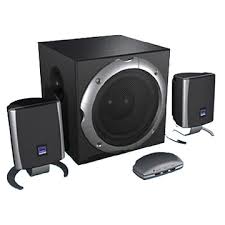
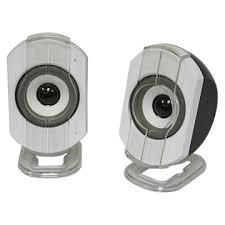
5) SpeakerSuatu alat yang mengkonversi isyarat audio analog ke dalam getaran udara yang sejenisnya dalam rangka membuat bunyi;serasi dapat didengar.
Cara Menginstal :
-klik kanan my computer pilih propertise
- lalu, klik hardware pilih device manager
- klik sound, video and games controller
JIKA SOUNDCARD TANDA TANYA (?) BELUM DIINSTALL
JIKA SOUNDCARD TANDA SERU (!) KESALAHAN INSTALL

-masukkan CD bawaan Kmptr lalu
Klik kanan tanda tanya / seru tsb, pilih update driver.

5) Network Card

Kartu jaringan ( network interface card disingkat NIC atau juga network card) adalah sebuah kartu yang berfungsi sebagai jembatan dari komputer ke sebuahjaringan komputer. Jenis NIC yang beredar, terbagi menjadi dua jenis, yakni NIC yang bersifat fisik, dan NIC yang bersifat logis. Contoh NIC yang bersifat fisik adalah NIC Ethernet, Token Ring, dan lainnya; sementara NIC yang bersifat logis adalah loopback adapter dan Dial-up Adapter. Disebut juga sebagai Network Adapter. Setiap jenis NIC diberi nomor alamat yang disebut sebagai MAC Addres, yang dapat bersifat statis atau dapat diubah oleh pengguna.
Wireless Network Card
PCI Network Card
Prosedur yang dilakukan untuk menginstall dan mengkonfigurasi kartu jaringan:
Control Panel, double-klik icon Network.
Pilih tab Configuration, klik Add.
Setelah itu muncul kotak dialog Select Network Component Type, klik Adapter, lalu klik Add.
Pilih jenis adapter yang digunakan, setelah itu klik OK.
Klik OK untuk menutup kotak dialog Network Properties.
Setelah meng-copy file yang dibutuhkan untuk menginstall kartu jaringan, Windows 98 akan me-restart komputer.
Setelah komputer di-restart, konfigurasi kartu jaringan dari Control Panel dan double-klik icon Network.
Pilih Adapter, lalu klik Properties.
Menginstall Protokol Jaringan
Untuk dapat “berkomunikasi” antara dua buah komputer atau lebih dalam jaringan komputer, gunakan protokol yang sering (umum) digunakan.
Prosedur yang dilakukan untuk menginstall protokol jaringan:
Buka Control Panel dan double-klik ikon Network.
Dalam tab Configurasi klik Add.
Pada kotak dialog Select Network Component Type, pilih Protocol dan klik Add.
Pilih Manufacturer dan Network Protocol dan klik OK.
Windows98 menyediakan multiple-protokol di dalam satu komputer meliputi
NetBIOS Enhanced User Interface (NetBEUI)? protokol sederhana yang dapat digunakan untuk hubungan LAN sederhana dengan hanya satu subnet yang bekerja berdasarkan penyiaran (broadcast base).
Internetwork Packet Exchange/Sequenced Packet Exchange (IPX/SPX)? protokol yang digunakan dalam lingkungan Novell NetWare. IPX/SPX tidak direkomendasikan untuk penggunan non-NetWare, karena IPX/SPX tidak universal seperti TCP/IP.
Microsoft Data-link Control(DLC)? dibuat oleh IBM digunakan untuk IBM mainframe dan AS/400.
Transmission Control Protocol/Internet Protokol(TCP/IP)? protokol standar yang umum digunakan.
Fast Infrared Protocol ? digunakan secara wireless (tanpa kabel), protokol yang mendukung penggunaan hubungan jarak dekat dengan menggunakan infrared. IrDA (infrared Data Association) digunakan antara lain oleh komputer, kamera, printer, dan personal digital assistant (PDA) untuk saling berkomunikasi.
Asynchronous Transfer Mode (ATM)? teknologi jaringan high-speed yang mampu mengirim data, suara, dan video secara real-time.
Mengkonfigurasi TCP/IP
Implementasi TCP/IP pada Windows98 meliputi protokol standar TCP/IP, kompatible dengan TCP/IP berbasis jaringan.
Protokol standar TCP/IP termasuk:
1. Internet Protocol,
2. Transmission Control Protocol (TCP),
3. Internet Control Message Protocol (ICMP),
4. Address Resolusion Protocol (ARP),
5. User Datagram Protocol (UDP).
TCP/IP harus dikonfigurasikan sebelum dahulu agar bisa “berkomunikasi” di dalam jaringan komputer. Setiap kartu jaringan komputer yang telah diinstall memerlukan IP address dan subnet mask. IP address harus unik (berbeda dengan komputer lain), subnet mask digunakan untuk membedakan network ID dari host ID.
Memberikan IP Address
IP address dan subnet mask dapat diberikan secara otomatis menggunakan Dynamic Host Configuration Protocol (DHCP) atau disi secara manual.
Prosedur yang dilakukan untuk mengisikan IP address:
1. Buka Control Panel dan double-klik icon Network.
2. Di dalam tab Configuration, klik TCP/IP yang ada dalam daftar untuk kartu jaringan yang telah diinstall.
3. Klik Properties.
4. Di dalam tab IP Address, terdapat 2 pilihan:
Obtain an IP address automatically
IP address akan diperoleh melalui fasilitas DHCP. DHCP berfungsi untuk memberikan IP address secara otomatis pada komputer yang menggunakan protokol TCP/IP. DHCP bekerja dengan relasi client-server, dimana DHCP server menyediakan suatu kelompok IP address yang dapat diberikan pada DHCP client. Dalam memberikan IP address ini, DHCP hanya meminjamkan IP address tersebut. Jadi pemberian IP address ini berlangsung secara dinamis.
Specify an IP address
IP address dan subnet mask diisi secara manual.
Important
Jika menggunakan IP address statik, pastikan bahwa ip address tersebut akurat. Jika memasukan alamat IP yang tidak benar, Komputer tidak bisa berkomunikasi dalam jaringan. juga pastikan ip address belum dipakai oleh komputer lain pada jaringan karena akan menimbulkan konflik.
5. Klik OK.
6. Jika diperlukan masuk kembali ke dalam kotak dialog TCP/IP Properties, klik tab Gateway, masukkan nomor alamat server.
7. Klik OK.
8. Jika diperlukan untuk mengaktifkan Windows Internet Naming Service (WINS) server, kembali ke dalam kotak dialog TCP/IP Properties, klik tab WINS Configuration, dan klik Enable WINS Resolution serta masukan nomor alamat server.
9. Jika diperlukan untuk mengaktifkan domain name system (DNS), kembali ke dalam kotak dialog TCP/IP Properties, klik tab DNS Configuration, klik Enable DNS, masukkan nomor alamat server.
10. Klik OK.

Sumber: http://moh-wagiono.blogspot.com/2009/02/peripheral.html

 
Design by Automotive | Bloggerized by Free Blogger Templates | Hot Deal