Kamis, 04 April 2013

Melihat Username dan Password Speedy


Kali ini skenario yang saya gunakan adalah, saya mempunyai sebuah account speedy di rumah saya, namun entah kenapa biasanya kan teknisi speedy selalu memberikan dokumen username dan password ketika selesai instalasi, namun dalam kasus saya ini tidak demikian.
Nah.. dalam tutorial ini saya akan sedikit memberikan sedikit tips bagaimana untuk melihat user dan password speedy.

Pertama, kita harus tahu terlebih dahulu ip modem kita, entah itu ip local maupun ip public, namun dalam tutorial kali ini saya menggunakan ip public untuk melakukan remote. contoh kali ini ipnya adalah: 180.253.0.60

Kemudian, kita akan login ke dalam modem kita melalui protocol telnet. di dalam sistem operasi windows bisa masuk ke start - run - cmd - kemudian ketikkan telnet (ipaddress) contohnya dalam tutorial ini telnet 180.253.0.60. untuk sistem operasi linux masuk ke dalam terminal linux kemudian ketikkan telnet 180.253.0.60


setelah kita memasukkan password modem kita, maka akan muncul prompt: tc>
selanjutnya kita tinggal ketikkan perintah show all maka akan muncul :
nah sudah terlihat kan username passwordnya.... :D
sekian tips dan trik dari saya
* user dan password diatas bukan punya saya ya :p

Senin, 25 Februari 2013

Cara Simple Mengamankan SSH Server


SSH Server (Secure Shell Server) merupakan protocol TCP yang secara default berjalan pada port 22, protocol ini biasa untuk melakukan remote server berbasis text atau CLI (Command Line Interface), bagi sebagian orang akses SSH sangatlah penting namun sebagian orang pula kadang menganggap remeh akses ke protocol ini, jika akses SSH sudah berada di tangan orang lain sangat berbahaya untuk server kita, karena dengan akses SSH, seoarang penyerang dapat melakukan editing config ataupun menghapus semua file di dalam server kita hanya dengan akses SSH dan root privilege.

untuk mengamankan SSH Server ini berikut adalah beberapa step dasar untuk mengamankannya :
1. masuk ke dalam configurasi SSH Server kita:
vi /etc/ssh/sshd_config
2. rubah pada baris PermitRootLogin no menjadi yes ini berfungsi untuk memblock akses root melalui ssh, jadi kita tidak bisa login ke ssh dengan user root, harus dengan user dengan privilege user, dan jalankan sudo su untuk masuk ke dalam mode root privilege
PermitRootLogin yes 
3. mengganti port default SSH yang sebelumnya berada pada port 22 ke random port misalnya 2233,  config ini berfungsi untuk mencegah brute force login.
Port 2233
4. simpan konfigurasi diatas. jika menggunakan editor vi silahkan ketik esc kemudian :wq, namun jika kita menggunakan editor nano atau pico kita bisa menyimpan konfigurasi dengan menekan ctrl+x kemudian y dan enter.

5. selanjutnya restart SSH service anda dengan running perintah :
sudo /etc/init.d/sshd restart
 Baiklah, mungkin hanya sampai situ tutorial singkat dari saya, sebenarnya masih banyak cara yang bisa di gunakan untuk mengamankan SSH server, seperti dengan menggunakan metode key, yaitu hanya yang mempunyai script key yang bisa connect ke SSH Server. ataupun bisa menggunakan filter firewall dengan hanya meng-allow IP Public jaringan kita sehingga jika ada orang dari luar jaringan kita yang ingin connect ke SSH Server kita maka pasti akan terjadi Connection Refused.


How To Flood Opened Port With PHP DOS (Bagaimana Melakukan Flood Port Terbuka Dengan PHP DOS)


Kali ini saya akan memberikan sedikit video tutorial bagaimana melakukan Flood terhadap suatu host dengan menggunakan tools yang berbasis PHP yang dinamakan tools PHP DOS, yups.. PHP DOS ini merupakan tools yang banyak dicari karena kemudahannya dalam running dibandingkan dengan tools yang berbasis Perl (PL) ataupun Python (py). tools ini saya dapat dari temen-temen komunitas, jadi saya tidak berhak untuk memberikan link downloadnya,.. hehe jika ingin download tools ini, silahkan googling aja yak.. :D

oke,, daritadi saya membicarakan Flood. sebenarnya apa sih itu flood???
flood merupakan suatu teknik DDOS dengan membanjiri bandwith dari target, sehingga jika terus menerus di running, kemungkinan besar target akan mengalami kernel panic dsb dikarenakan running process yang besar.

kelemahan dari tools ini adalah jika bandwith dimana tools ini di simpan lebih kecil dari bandwith target, maka kemungkinan tidak terlalu terpengaruh dengan serangan kita, kecuali kita menjalankan tools ini di banyak tempat (zombie host) secara bersamaan dalam satu target.

ok.. please check my video :)

How To Exploit Windows XP (Bagaimana Melakukan Exploit Di Windows XP)


Berikut ini saya akan memberikan video tutorial step by step tentang bagaimana cara melakukan exploit pada sistem operasi Windows XP.
Exploit adalah sebuah kode yang menyerang keamanan komputer secara spesifik. Exploit banyak digunakan untuk penentrasi baik secara legal ataupun ilegal untuk mencari kelemahan(Vulnerability) pada komputer tujuan.

Baiklan Check My Tutorial and Please Comment If Wrong.. :)

Jumat, 14 September 2012

Automatic backup mikrotik sending to FTP Server


been a long time I did not write this article on my blog.
okay .. on this occasion I would like to share a tutorial on how to perform automatic backup mikrotik which in this case I want to save it to my FTP server.

for the illustrations like this:

--- Mikrotik backup configuration - sending backup configuration to FTP Server - mikrotik configuration backup file stored on the FTP Server

This is useful if we do a lot of management to mikrotik router, and want to save your backup file from mikrotik into a lot of resources, and if one day there is an error on a router, we just download the backup files into the troubled mikrotik router

lets do it ..

A. we assume that we already have a FTP server with the IP: 10.20.30.254 (recommendation using Public IP) with the username: password Fathur: Fathur and running on port: 2100

2. we assume again that we've set up on a mikrotik that will be made of materials testing

3. log into the Mikrotik, then the first time that we will make is to add a script that will be created to perform automatic backups

example:
log info "Starting Automatic Backup Script Configure By cr0c0dil3"
:global thisdate [/system clock get date]
:global datetimestring ([:pick $thisdate 0 3] ."-" . [:pick $thisdate 4 6] ."-" . [:pick $thisdate 7 11])

/system backup save name="$[/system identity get name]_$datetimestring" 
:log info "Please wait...!!!"
:delay 5s
:log info "Sending Backup Mikrotik to FTP Server............."
/tool fetch address=10.20.30.254 src-path="$[/system identity get name]_$datetimestring.backup" user=fathur password=fathur port=2100 upload=yes mode=ftp dst-path="$[/system identity get name]_$datetimestring.backup"
:delay 1
:log info "Finished Backup Script...!!!!"

this tutorial have been finished, lets practice for out mikrotik router,, :)

Senin, 27 Februari 2012

Melakukan Drop ICMP pada Mikrotik


Kali ini saya akan membagi tutorial untuk melakukan blocking pada protocol ICMP, dimana pada protocol adalah salah satu protocol inti dari protocol internet, ICMP umumnya digunakan oleh sistem operasi komputer jaringan untuk mengirim pesan kesalahan yang menyatakan, sebagai contoh dari protocol ini adalah fasilitas PING dan TRACEROUTE
Fungsi dilakukannya blok protocol ICMP seperti ping dan traceroute pada mikrotik berguna untuk melindungi jaringan dalam kita terhadap serangan dari luar atau dalam. jadi pada tutorial kali ini kita akan membuat router gateway kita dalam hal ini mikrotik tidak bisa di ping dari luar, dan tidak bisa di traceroute dari jaringan dalam.

Pertama, kita implementasikan dulu router kita sudah di set dan sudah terhubung dengan internet dengan menggunakan IP local 192.168.0.1/24
selanjutnya marilah kita buka aplikasi winbox untuk melakukan remote pada mikrotik kita jika belum ada winbox silahkan download dulu di website resmi mikrotik indonesia

setelah itu kita akan masuk pada tampilan awal mikrotik
disini saya memakai mikrotik RB750 yang murah meriah.. :D

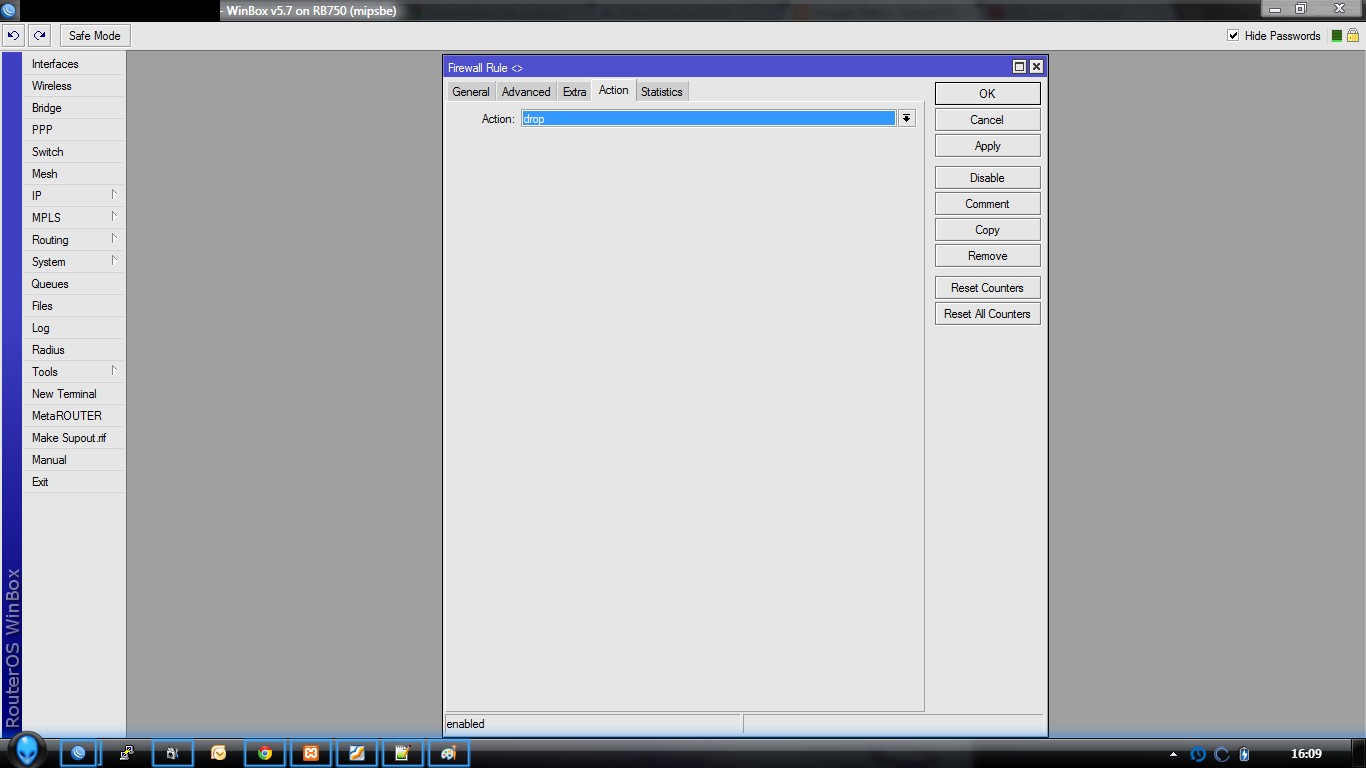
 selanjutnya kita masuk pada menu IP - FIREWALL

kemudian akan muncul tampilan untuk melakukan setting pada firewall, dalam hal ini kita hanya akan bermain pada pilihan Filter Rules saja.
Pada pilihan filter rules kita tekan tombol (+) yang sudah saya tandai dengan lingkaran merah, kemudian isikan  sesuai dengan gambar dibawah ini


sekarang coba melakukan ping dari client ke ip gateway dengan menggunakan CMD pada windows atau terminal pada LINUX
======================================================================
Sekarang kita akan kembali melakukan blocking pada protocol ICMP, dengan tujuan agar client tidak bisa melakukan traceroute, traceroute sendiri berguna untuk melakukan tracing paket data dari asal ke tujuan melewati mana saja.
kita asumsikan kembali bahwa kita masih ada di menu IP - Firewall, kemudian tambahkan rules lagi dengan menekan tanda (+) merah pada tampilan Firewall.


sekarang kita tinggal mencoba dari sisi client apakah blocking tersebut sudah berjalan atau belum dengan melakukan traceroute pada client, 
untuk windows maka kita masuk ke CMD kemudian masukkan perintah tracert detik.com jika sudah berjalan harusya hanya bisa tracert ke IP gateway local, untuk keluarnya gak bisa akan terlihat timed out namun untuk koneksinya tidak akan putus.

Senin, 20 Februari 2012

Echo Gathering >> "Hack In The Zoo 8 - where will the internet Go?"


Pada Gathering Echo kali ini yang mengambil tema "where will the internet Go??" adalah merupakan gathering pertama saya..
Maklum saya adalah seorang Newbie dalam dunia security seperti ini..:) namun saya punya semangat untuk bisa...
 Pada tema kali ini membahas tentang beberapa materi, diantaranya:

  • VOIP Bomber
  • Video Hijacking
  • SEH Based Stack Overflow
  • Bermain-main dengan SiriProxy

  • VOIP Bomber By. Lirva32
Session pertama di awali dengan penjelasan dari Hero Suhartono yang menjelaskan tentang konsep dari VOIP Bomber, pada session ini dijelaskan metode penyerangan terhadap perangkat VOIP ATA (Analog Phone) yang bisa dijadikan sebagai perangkat VOIP. namun untuk menjadikan analog phone menjadi perangkat VOIP kita perlu mempunyai VOIP adapter yang di gunakan sebagai converter dari analog ke digital, nah... VOIP adapter inilah yang akan kita jadikan target.
Begitu yang saya tangkap dari pak Hero a.k.a Lirva32.. :) yang menjelaskan dengan detail sehingga saya bisa memahami materi ini..
  •  IP Cam - Video Hijacking by d.Monkey
Session kedua ini menjelaskan bagaimana untuk melakukan Video hijacking dengan menggunakan media Wirelless IP Camera.dengan menggunakan tools yang bernama Video Jack yang mirip dengan etthercap
sayang sekali pada session kali ini saya kurang begitu memahami penyampaiannya, entah karena saya mengantuk atau karena penyampaian materi dari ybs kurang bagus, :) jadi saya pun tidak bisa menjelaskan dengan detail

  •  SEH Based Stack Overflow by Hany Haliwela
session selanjutnya membahas tentang SEH (Structure Exception Handling) singkatnya kita akan melakukan expoit pada sebuah program. pada session ini program yang di jadikan uji coba yaitu Program Elecard AVC_HD/MPEG Player versi 5.7 yang menderita buffer Overflow pada saat dilakukan load file yang berekstensi .m3u yang sudah di tambahkan karakter berikut ini merupakan flow chart melakukan exploit pada program MPEG Player tersebut 
Hasil akhir pada exploit ini akan membuat si program MPEG Player pada saat melakukan load file m3u ini akan melakukan sesuai yang kita inginkan pada script shellcode yang sudah di sisipkan pada program tersebut
Materi ini sangat berkesan bagi saya dan membuat saya ingin masuk ke dunia programming, yang selama ini saya lebih sering berkelut dengan dunia jaringan. sebuah inspirasi yang saya yakin saya juga bisa seperti narasumber om  Hany Haliwela. 

  • Bermain-main dengan SiriProxy by Budi Zero day
SiriProxy adalah sebuah proxy server yang digunakan untuk memperbolehkan developer/user membuat/menggunakan respon maupun fungsi yang dimiliki oleh Apple's Siri "Assistant" dengan tujuan berbeda. 
jadi lebih simplenya fasilitas pada Iphone 4s atau Ipod yang mempunyai respon melalui voice command bisa dikombinasikan dengan SiriProxy sebagai server. kombinasi tersebut dapat kita tambahkan plugin2 yang sudah di sediakan oleh developer.
pada percobaan ini Om Budi Zero day menggunakan media komponen elektronik yang di hubungkan dengan siriproxy yang menggunakan OS ubuntu melalui port USB, hasilnya ketika di jalankan command yang sudah dibuat maka indikator lampu LED pada komponen elektronik tersebut bisa dinyalakan serta di matikan kembali..
pada percobaan kali ini juga menginspirasi saya untuk belajar dan  melakukan inovasi-inovasi,namun jika memang perlu perangkat Iphone untuk belajar,, haduuh kayaknya gak kuat beli deh,, saya cuman mahasiswa pengangguran yang mempunyai semangat untuk belajar..:)
Terakhir adalah pemaparan dari wakil ketua IDSIRTI yaitu bapak Iwan Sumantri yang menjelaskan tentang bagaimana internet di seluruh indonesia ini di monitoring melalui lembaga ini, dan melakukan sosialiasi tentang keamanan jaringan di indonesia, beliau juga membuka kesempatan untuk komunitas-komunitas atau lembaga yang ingin bekerja sama dengan ID SIRTI duntuk pelatihan maupun kesempatan magang di lembaga ID SIRTI,
pemaparan ini juga untuk kesekian kalinya berkesan bagi saya, dengan pendekatan yang baik dari beliau untuk anak-anak muda seperti kami yang memang mempunyai jiwa untuk selalu mencoba dan terus mencoba hal-hal yang baru.
Akhirnya acara gathering yang mengesankan ini selesai juga.. semoga bisa ikut kembali pada Gathering Echo HITZ 9 2012.

Jumat, 03 Februari 2012

Melakukan By Pass terhadap login hotspot mikrotik


Pada tutorial kali ini kita akan membahas bagaimana cara untuk melakukan bypass terhadap sebuah client yang terkoneksi dengan hotspot namun tidak mau di repotkan dengan login hotspot pada setiap mau terkoneksi dengan internet.

ini berfungsi ketika kita menginginkan salah satu atau beberapa host yang secara langsung terkoneksi dengan login hotspot tidak ingin menggunakan login pada setiap ingin terkoneksi dengan internet, seperti pada laptop pimpinan kita contohnya yang tidak mau di repotkan dengan memasukkan username dan password, berikut ini step by stepnya... silahkan di pahami,, dan jika ada kesalahan mohon untuk di perbaiki karena pada hakikatnya saya juga sama-sama belajar..

diasumsikan pada tutorial kali ini mikrotik sudah di setting hotspot serta sudah terkoneksi dengan internet juga

1. buka mikrotik, dan masuk ke menu IP - HOTSPOT

2. masuk ke dalam tab Ip-Bindings
3. tambah rule ip bindings dengan menggunakan tanda + yang terdapat pada menu

penjelasan:
- untuk kolom mac address digunakan jika kita ingin menentukan melalui mac address host mana yang akan di    bypass
- untuk kolom address digunakan jika kita ingin menentukan melalui ip address dengan catatan ip address yang di masukkan bersifat static jadi tidak berubah2 nantinya
- untuk kolom to address digunakan jika kita ingin memberikan bypass terhadap range ip dari ip berapa sampai berapa
- untuk kolom server digunakan untuk menentukan pada server hotspot mana rule ini berkerja
- untuk kolom type berfungsi untuk menentukan bagaimana rule ini bekerja, ada 3 pilihan yaitu : bypassed, blocked, dan reguler. namun pada tutorial kali ini kita hanya agan melakukan by passed saja.

setelah kita melakukan setting pada rule ip binding, kita lakukan pengujian pada host client, jika sudah tidak ada login pada saat melakukan koneksi ke internet berarti rule ip bindings sudah berjalan dengan baik...:)

Kamis, 19 Januari 2012

Membuat VPN server dengan PPTPD pada Debian


PPTPD merupakan Perangkat lunak yang dikenal kurang aman di lingkungan perangkat lunak VPN Server, namun jika kita ingin mendapatkan solusi yang cepat dengan VPN yang terhubung dengan perangkat PC Windows...
nah pada postingan saya di blog ini saya ingin berbagi tutorial tentang bagaimana melakukan settingan PPTP menggunakan debian lenny yang sebenarnya boleh dibilang cukup mudah kita hanya cukup melakukan instalasi kemudian sedikit konfigurasi.

Pertama kita lakukan install PPTP servernya disini kita menggunakan PPTPD

[root@server ~]# apt-get install pptpd

selanjutnya secara otomatis maka beberapa dependenci yang harus ada pada pptpd sudah terinstall
dan secara default maka konfigurasi untuk pptpd terletak pada /etc/pptpd.conf di dalamnya berisi beberapa konfigurasi, kita hanya harus menyesuaikan dengan kebutuhan kita saja..
Sebagai contohnya disini IP Address Server PPTPD yaitu: 202.54.206.6/29
dan sebagai IP address Client PPTPD sebagai remote IPnya yaitu: 10.10.10.10-10.10.10.15

setelah itu kita edit file konfigruasi pptpd.conf dengan perintah:
[root@server ~]# nano /etc/pptpd.conf
kemudian sesuaikan dengan konfigurasi contoh pada PPTPD server saya:
localip 202.54.206.6
remoteip 10.10.10.10-15
dengan begitu maka secara simultan nanti bisa ada sampai 15 koneksi VPN dalam waktu yang bersamaan yang bisa terhubung dengan VPN server

selanjutnya setelah selesai melakukan konfigurasi pptpd.conf maka selanjutnya adalah dengan melakukan konfigurasi pada [root@server ~]# /etc/ppp/pptpd-option pada konfigurasi ini merupakan custom konfigurasi jika kita ingin menggunakan mode koneksi pptp yang akan kita buat. sebagai contoh di pptpd-option saya sebagai berikut:

name VPN-Connection
refuse-pap
refuse-chap
refuse-mschap
require-mschap-v2
require-mppe-128

ms-dns 8.8.8.8

proxyarp
nodefaultroute
lock
nobsdcomp
noipx
mtu 1490
mru 1490
Setelah menyimpan konfigurasi pada file tersebut selanjutnya kita konfigurasikan untuk username yang digunakan pada file [root@server ~]#  /etc/ppp/chap-secret 
berikut adalah contohnya:

# client    server  secret    IP addresses
   user1        *       pass      *

arti dari baris diatas adalah yaitu kita membuat user dengan nama user1 bisa melalui server manapun dengan password: pass dan bisa di koneksikan melalui ip address manapun, kita juga bisa melakukan pembatasan ip address mana saja yang di perbolehkan untuk konek melalui VPN Server ini

langkah selanjutnya dan yang terakhir adalah dengan melakukan restart paket pptpd dengan melakukan perintah
[root@server ~]# /etc/init.d/pptpd restart


selanjutnya kita tinggal melakukan setup VPN Client pada komputer windows kita,

Sumber: Fathur Blog

Jumat, 23 Desember 2011

Perbandingan Microsoft Office Word dan Open Office Writer


Aplikasi Word processor yang saat ini paling banyak di gunakan untuk end user adalah Microsoft Office word yang merupakan product branded dari Microsoft serta OpenOffice Writer yang merupakan product dari Oracle yang sebelumnya di pegang oleh vendor Sun Microsystem.

Dahulu mungkin banyak yang hanya terpaku pada penggunaan microsoft office word, namun dengan berjalannya waktu maka saat ini juga banyak yang memakai openoffice writer sebagai aplikasi word processor.


Perbedaan Umum Antara Ms. Word dan Open Office Writer

Sebetulnya secara umum tidak ada beda yang terlalu menyolok antara OpenOffice dan Microsoft Office. Bahkan secara fungsi tidak berbeda terlalu jauh. Akan tetapi, secara filosofis, perbedaan-nya sangat menyolok antara OpenOffice vs. Microsoft Office bagaikan bumi dan langit. Yang satu berorientasi pada keuntungan komersial, sementara yang lain dibuat oleh komunitas egaliter yang suka menolong sesama.

Hal yang mungkin akan berat bagi bangsa Indonesia adalah harga. Kita harus membayar US$300-400 untuk memperoleh software office yang legal. Bayangkan kalau ada jutaan komputer di Indonesia harus menggunakan software legal, berapa uang yang harus kita setorkan ke Microsoft? Hal ini sangat berbeda dengan solusi open source.

Beberapa keuntungan yang akan di peroleh dengan menggunakan software aplikasi open source, seperti,
  • Aplikasi open source kadang kala bisa di peroleh secara gratis / bebas. OpenOffice dan Mozilla biasanya dapat di peroleh secara bebas / free.
  • Update aplikasi open source juga free.
  • Open Souce code selalu free. Kita dapat memperoleh isi source code program open source dan mempelajari program tersebut bahkan memodifikasinya. Microsoft sama sekali tidak membuka source codenya.
  • Software komerial biasanya ada perusahaan di belakangnya. Microsoft menggantungkan diri pada penjualan Office maupun produk lainnya untuk memperoleh keuntungan maupun dukungan bagi pembeli. Pada OpenOffice terdapat hubungan formal dengan Oracle.
  • Open Source code beyond perusahaan. Source code open source yang terbuka memungkinkan open source bergerak melebihi batas-batas perusahaan. Souce code yang baik, seperti, OpenOffice akan langgeng dan terus berkembang walaupun perusahaan di belakangnya akan berganti.
  • Open Source cenderung untuk menggunakan standard terbuka yang disetujui oleh banyak kalangan. Format yang digunakan di sebut Open Document File (ODF). Walaupun demikian, Openoffice.org dapat membaca & menulis dengan format .doc atau .xls
  • Microsoft office hanya berjalan pada OS Microsoft tidak bisa berjalan pada platform OS yang lainnya, kalaupun bisa harus melalui pihak ketiga, sedangkan untuk openoffice bisa berjalan pada platform OS apapun baik itu Linux, Microsoft, maupun MacOSX
Pada hakikatnya aplikasi apapun boleh kita gunakan asalkan kita tetap menghargai arti dari sebuah lisensi, contohnya pada aplikasi microsoft word yang merupakan aplikasi closed source, yang artinya kita bisa mendapatkan aplikasi ini dengan catatan kita harus membeli lisensi pada microsoft, namun pada kenyataanya kita masih belum bisa untuk menghargai apa hak cipta orang lain dengan membajak aplikasi closed source tersebut. entah apa yang menyebabkan kita masih sering menggunakan aplikasi closed source dengan tidak mau membeli lisensinya, padahal jika memang kita ingin menggunakan sebuah aplikasi yang bisa di dapat tanpa harus membeli lisensi, banyak aplikasi-aplikasi open source yang mempunyai lisensi GNU/GPL sebagai contoh untuk aplikasi word processor bisa menggunakan aplikasi seperti OpenOffice Writer.

Hargailah arti dari sebuah lisensi, seperti kita menghargai diri kita sendiri

Ref: http://opensource.telkomspeedy.com/wiki/index.php/OpenOffice_vs._MSOffice

Selasa, 20 Desember 2011

Ancaman Virus Facebook


Ancaman Facebook dengan Virus Fawkes

HACKTIVIST GROUP Anonymous telah menulis dan mempublikasikan tentang Virus Facebook yang tampaknya berbahaya bagi pengguna dan keamanan data kita. "Anonim # Operasi 'Fawkes Virus' .

Video yang menggambarkan bahwa virus menempel di halaman Facebook, mulai mengirimkan link berbahaya dan dapat akses ke account Anda. Setelah itu menggambil kontrol, kemudian mulai membuat permintaan teman dan melompat antara halaman.

Menurut vidio ini seorang hacker dapat mengambil alih akun kita hingga mengakses hardisk kita sehingga kita tidak dapat berbuat apa apa dan hampir tidak di ketahui pergerakannya. Walau pun di vidio ini hanya facebook yang menjadi sasaran utama tapi menurut pernyataan hacker, mereka dapat melakukan hal serupa pada semua situs.

Mungkin anda juga merasa berat kita mengakses facebook bukan? oleh karena itu kami harapkan anda bisa berwaspada dan pertebal keamanan data anda. Pada tulisan selanjutnya kami selaku team akan melakukan uji coba dengan melakukan test terhadap virus yang dibuat ini dan kami akan tulis cara penanggulangannya. Terimakasih


Sumber: Blog Security


kemungkinan operasi ini akan di lancarkan pada tahun baru mendatang pada saat server facebook down,, yah.. kita tunggu saja tanggal mainnya...:)

Rabu, 07 Desember 2011

Setting DNS Server Lokal di Mikrotik


saya pernah mendapati suatu kasus dimana saya harus membuat DNS server lokal untuk web server lokal, jadi bagaimana caranya agar kita dapat memanggil web server tersebut melalui domain lokal, sebenarnya mudah jika posisi server berada sejajar dengan client, namun pada kasus ini ada mikrotik di atas server..

setelah mengotak-atik settingan mikrotik sampai ke mangle, ke NAT, dan sebagainya agar DNS bisa di forward ke server atau di redirect ke server web... namun pada akhirnya konfigurasi yang harus di lakukan sebenarnya kita hanya perlu membuat alamat IP lokal web server dan domain lokalnya di miikrotik.

kita hanya perlu mengkonfigurasikan seperti ini di Mikrotik:


Pada gambar diatas adalah merupakan konfigurasi yang ada di IP -> DNS
tambahkan static DNS pada tab static kemudian tekan tanda plus (+) 
selanjutnya tambahkan domain lokal kita pada kolom Name dan Ip domain lokal kita pada tab address
terlihat pada gambar di atas ada 2 konfigurasi yang sebenarnya mirip namun ada perbedaan pada penulisan pada kolom Name, di konfigurasi kedua Name dibuat include dengan www agar dapat di panggil dengan menggunakan www.
Selanjutnya kita hanya tinggal mengkonfigurasi dari sisi client nya saja

Sumber: FATHUR

Jumat, 02 Desember 2011

Block BruteForce using Fail2ban


Fail2ban merupakan aplikasi security server yang berguna untuk mencegah dan melakukan logging jika ada yang melakukan attacking menggunakan metode bruteforce, langsung saja kita masuk ke konfigurasinya...

1. Kita lakukan instalasi paket fail2ban, untuk sistem yang menggunakan APT based bisa di lakukan apt-get install fail2ban, untuk YUM based bisa gunakan yum -y install fail2ban

2. membuat sistem startup yang di gunakan agar pada saat booting operating sistem bisa melakukan startup pada paket fail2ban
# chkconfig –levels 235 fail2ban on
# /etc/init.d/fail2ban start
3. setelah itu kita coba dengan melakukan login sebanyak 3 kali atau lebih dengan menggunakan password yang tidak sebenarnya, ini dimaksudkan agar kita mengetahui fail2ban sudah running atau belum.

4. selanjutnya kita lihat log fail2ban pada file /var/log/fail2ban.log
# tail -f /var/log/fail2ban.log
5. maka selanjutnya akan muncul log IP kita pada saat melakukan login salah sebelumnya, contoh isi lognya adalah seperti ini:
2011-11-28 22:27:58,953 fail2ban.jail : INFO Jail ‘ssh’ started
2011-11-28 22:29:36,430 fail2ban.actions: WARNING [ssh] Ban 192.168.1.18
terlihat log di atas IP Address kita di banned, banned secara default berlaku selama 10 menit, namun kita bisa melakukan set di file /etc/fail2ban/jail.conf
# nano /etc/fail2ban/jail.conf
6. berikut ini adalah cntoh file jail.conf, kita bisa melakukan konfigurasi sesuai dengan kebutuhan kita pada file ini:
————————————————————
# Fail2Ban configuration file
#
# Author: Cyril Jaquier
#
# $Revision: 617 $
#
# The DEFAULT allows a global definition of the options. They can be override
# in each jail afterwards.
[DEFAULT]
# "ignoreip" can be an IP address, a CIDR mask or a DNS host. Fail2ban will not
# ban a host which matches an address in this list. Several addresses can be
# defined using space separator.
ignoreip = 127.0.0.1 192.168.0.99
# "bantime" is the number of seconds that a host is banned.
bantime = 600
# A host is banned if it has generated "maxretry" during the last "findtime"
# seconds.
findtime = 600
# "maxretry" is the number of failures before a host get banned.
maxretry = 3
# "backend" specifies the backend used to get files modification. Available
# options are "gamin", "polling" and "auto". This option can be overridden in
# each jail too (use "gamin" for a jail and "polling" for another).
#
# gamin: requires Gamin (a file alteration monitor) to be installed. If Gamin
# is not installed, Fail2ban will use polling.
# polling: uses a polling algorithm which does not require external libraries.
# auto: will choose Gamin if available and polling otherwise.
backend = auto
[ssh-iptables]
enabled = true
filter = sshd
action = iptables[name=SSH, port=ssh, protocol=tcp]
sendmail-whois[name=SSH, dest=you@mail.com, sender=fail2ban@mail.com]
logpath = /var/log/secure
maxretry = 5
[proftpd-iptables]
enabled = true
filter = proftpd
action = iptables[name=ProFTPD, port=ftp, protocol=tcp]
sendmail-whois[name=ProFTPD, dest=you@mail.com]
logpath = /var/log/secure
maxretry = 6
[sasl-iptables]
enabled = true
filter = sasl
backend = polling
action = iptables[name=sasl, port=smtp, protocol=tcp]
sendmail-whois[name=sasl, dest=you@mail.com]
logpath = /var/log/maillog
[apache-tcpwrapper]
enabled = true
filter = apache-auth
action = hostsdeny
logpath = /var/log/httpd/*error_log
maxretry = 6
[postfix-tcpwrapper]
enabled = true
filter = postfix
action = hostsdeny
sendmail[name=Postfix, dest=you@mail.com]
logpath = /var/log/maillog
bantime = 300
[courierpop3]
enabled = true
port = pop3
filter = courierlogin
action = iptables[name=%(__name__)s, port=%(port)s]
logpath = /var/log/maillog
maxretry = 5
[courierimap]
enabled = true
port = imap2
filter = courierlogin
action = iptables[name=%(__name__)s, port=%(port)s]
logpath = /var/log/maillog
maxretry = 5
[ssh-tcpwrapper]
enabled = false
filter = sshd
action = hostsdeny
sendmail-whois[name=SSH, dest=you@mail.com]
ignoreregex = for myuser from
logpath = /var/log/secure
[vsftpd-notification]
enabled = false
filter = vsftpd
action = sendmail-whois[name=VSFTPD, dest=you@mail.com]
logpath = /var/log/secure
maxretry = 5
bantime = 1800
[vsftpd-iptables]
enabled = false
filter = vsftpd
action = iptables[name=VSFTPD, port=ftp, protocol=tcp]
sendmail-whois[name=VSFTPD, dest=you@mail.com]
logpath = /var/log/secure
maxretry = 5
bantime = 1800
[apache-badbots]
enabled = false
filter = apache-badbots
action = iptables-multiport[name=BadBots, port="http,https"]
sendmail-buffered[name=BadBots, lines=5, dest=you@mail.com]
logpath = /var/log/httpd/*access_log
bantime = 172800
maxretry = 1
[apache-shorewall]
enabled = false
filter = apache-noscript
action = shorewall
sendmail[name=Apache, dest=you@mail.com]
logpath = /var/log/httpd/error_log
[ssh-ipfw]
enabled = false
filter = sshd
action = ipfw[localhost=192.168.0.1]
sendmail-whois[name="SSH,IPFW", dest=you@mail.com]
logpath = /var/log/secure
ignoreip = 168.192.0.1
[named-refused-udp]
enabled = false
filter = named-refused
action = iptables-multiport[name=Named, port="domain,953", protocol=udp]
sendmail-whois[name=Named, dest=you@mail.com]
logpath = /var/log/secure
ignoreip = 168.192.0.1
[named-refused-tcp]
enabled = false
filter = named-refused
action = iptables-multiport[name=Named, port="domain,953", protocol=tcp]
sendmail-whois[name=Named, dest=you@mail.com]
logpath = /var/log/secure
ignoreip = 168.192.0.1

------------------------------------------------------------
7. pada konfigurasi diata terdapat email you@mail.com itu kita bisa ganti dengan email kita sebagai laporan log dari fail2ban.

8. langkah terakhir adalah dengan melakukan restart paket fail2ban
# /etc/init.d/fail2ban restart
Silahkan Mencoba...

Menampilkan Data Mysql Dengan Jtable


Oke di tulisan kali ini penulis mencoba membagi ilmu yang baru saja penulis terapkan..Maklum baru belajar Java..Biar tidak lupa saya memilih untuk menulisnya disini..Selain menambah daya ingat saya juga bias menolong teman – teman yang baru belajar java dan tidak sengaja menemukan situs ini yang ikut memadati internet …:)


Mungkin di internet banyak sekali bertebaran artikel bagaimana menampilkan data dari mysql, ada yang menggunakan wizard netbean,atau memakai komponen binding ke database..ada juga yang menampilkan data dengan jtable tapi nama header table mengikuti nama kolom di mysql..Setelah petualangan yang melelahkan, baca san abaca sini akhirnya saya bias membuat sebuah table untuk menampilkan data mysql dengan header table sesuai kehendak kita…sederhana tapi bagi saya sesuatu yang sangat besar ..

Persiapan


- anda harus tahu terlebih dulu bagaimana membuat sebuah table dalam java, jika tidak maka anda akan jadi seperti saya yang pusing tujuh keliling, panas dingin makan tak enak dan tidur tak nyenyak selama 3 hari..hanya untuk menampilkan data di mysql dengan jtable..

- Netbean 6.0 Sebagai IDE untuk java


- Mysql database

- Kemauan yang keras

Proof OF Concept
Buat Project baru dengan cara File > New > Java > Java Aplication > next Beri Project name dengan db_lagi Klik finish
Ketik kode berikut :

<code>
package db_lagi;
import java.sql.Connection;
import java.sql.DriverManager;
import java.sql.ResultSet;
import java.sql.ResultSetMetaData;
import java.sql.SQLException;
import java.sql.Statement;
import java.util.logging.Level;
import java.util.logging.Logger;
import javax.swing.JFrame;
import javax.swing.JScrollPane;
import javax.swing.JTable;
import javax.swing.SwingUtilities;
import javax.swing.table.DefaultTableModel;
/**
*
* @author CHIPRODOY
*/
public class Main {
/**
* @param args the command line arguments
*/
public Main() {
try {
Class.forName(“com.mysql.jdbc.Driver”); // load mysql driver
Connection conn = DriverManager.getConnection(“jdbc:mysql://localhost/rptmasterdetail”, “root”, “”); // lakukan koneksi ke localhost table rptmaster dgn user root
Statement stmt = conn.createStatement();
ResultSet rs =stmt.executeQuery(“Select * from t_barang”);
// eksekusi query
ResultSetMetaData rsmd =rs.getMetaData(); //mendapatkan meta data dari database
int intnum =rsmd.getColumnCount(); // hitung jumlah kolom

String[] kolom ={“Id Barang”,”kode Barang”,”Kode Kategori”,”nama barang”}; // nama kolom tabel
// memformat table beserta isi
DefaultTableModel model =new DefaultTableModel();
model.setColumnIdentifiers(kolom); // set header kolom
while (rs.next()){ // lakukan perulangan sampai akhir data
String[] data= new String[intnum];
for (int i=0;i<intnum;i++){
data[i] = rs.getString(i+1); // tampung isi field database ke array data
}
model.addRow(data); tambahkan baris table sesuai data

}
JTable tbl2=new JTable(model); // buat table dgn format model
JFrame frm=new JFrame(); // buat frame baru
frm.add(new JScrollPane(tbl2)); menambahkan scrollpane ke form
frm.setSize(500,300); // set ukuran form
frm.setVisible(true); // tampilkan form
} catch (ClassNotFoundException ex) {
Logger.getLogger(Main.class.getName()).log(Level.SEVERE, null, ex);
} catch (SQLException ex) {
System.out.println(ex);
Logger.getLogger(Main.class.getName()).log(Level.SEVERE, null, ex);
}

}
public static void main(String[] args) {
// TODO code application logic here
SwingUtilities.invokeLater(new Runnable(){
public void run() {
new Main(); // panggil fungsi main
}

});
}
}
</code>

Klik kanan pada libraries yang ada pada tab projects lalu pilih add library >>pilih mysql jdbc driver
Running

Rabu, 30 November 2011

Analisa Paket Data Game Point Blank pada waktu melakukan Patch dibantu cache dari Squid Proxy


Setelah mendownload aplikasi dan patch dan mendaftar user di gemscool lalu selanjutnya saya coba mainkan mh.... ya seperti Counter Strike permainannya tapi karena tangan sudah lama gak dibuat untuk main game jadi ya kaku kaku gitu harus menghafalkan tombol2 navigasi lagi yang kurang lebih seperti CS.


yang menarik pada waktu iseng saya klik tombol Check sebelum mengklik Start yang dilakukan oleh PB adalah melakukan download patch dan ternyata bandwidth 10Mbps di sikat habis wak....

waduh ini game kalau lagi ngepatch sadis punya ternyata mh... iseng saya torch di mikrotik ternyata patchnya via port 80 alias http wah ini bisa di bantu squid nih.


Benar saja setelah saya redirect port 80 ke squid hasilnya sesuai dengan yang saya inginkan yaitu file2 patch bisa di cache di squid proxy sehingga trafficnya sekarang yang besar yang kearah squid proxy


Gambar berikut adalah bukti bahwa proses patch bisa di bantu squid dengan hasil tail -f /var/log/squid/access.log banyak sekali TCP_HIT maupun TCP_MEM_HIT untuk file2 .zip artinya sekarang patch PB diambil dari cache yang ada di squid


Berikut adalah tampilan torch mikrotik pada interface wlan1 untuk ip source 10.5.50.232 ternyata pada waktu patch Tx Rate sangat tinggi sekali mencapai 8.2Mbps , untungnya saat ini sudah di dst-nat ke squid sehingga Data Rate yang menuju ke Jakarta tidak sampai 8.2Mbps karena sebagian besar file patching telah ada di squid proxy


Ini adalah buktinya pada waktu PB melakukan patching dan port 80 diredirect ke squid proxy di mikrotik backbone Jakarta-Cirebon tidak terjadi lonjakan traffic sd 8Mbps lebih seperti yang terjadi pada mikrotik distribusi hotspot di kantor.


Jadi kesimpulannya traffic patch Point Blank sangat bisa di bantu oleh mekanisme cache squid proxy, sedangkan pada saat permainan berlangsung dengan skenario notebook saya sebagai client yang joint ke server public PB , data rate yang terjadi sangat kecil sekitar 15Kbps-16Kbps


Jadi kesimpulannya:


1. Proses Patch game Point Blank yang sangat berat bisa di bantu dengan mekanisme cache dari squid

2. Pada saat permainan berlangsung alokasi bandwidth per PC game bisa diset dari 32Kbps - 128Kbps

3. Buat alokasi bandwidth khusus yang berasal dari PC Game menuju ke squid proxy


adapun di /etc/squid/squid.conf saya coba set parameter berikut:


maximum_object_size 300000 KB

store_avg_object_size 5000 KB


karena dari beberapa forum dan blog, ada yang berkomentar maximum objectnya di besarkan jadi 300MB agar file2 patch PB bisa di cache oleh squid


Semoga hasil analisa ini bisa berguna bagi yang memerlukannya


Sumber: Blog Mr.Harijanto

Senin, 28 November 2011

Membuat Dialog Selamat datang dengan Java (netbeans)


  • PENGETAHUAN AWAL JAVA DAN NETBEANS

Pada tutorial kali ini saya akan memberikan sebuah pembahasan tentang membuat sebuah kotak dialog Selamat datang pada bahasa pemograman Java dengan bantuan software Netbeans 7.0.1 IDE.


Sebelumnya di asumsikan bahwa kita sudah bisa menginstall Java dengan Netbeans.
kemudian kita jalankan netbeans, selanjutnya klik menu File -> New Project


Kemudian setelah muncul tampilan di atas kita pilih Java Application sampai muncul tampilan seperti ini:


pada tampilan di atas kita di haruskan untuk memberi nama project java yang akan kita buat beserta direktori dimana project itu disimpan. Setelah selesai klik Finish.


maka akan tampil tampilan awal dari coding netbeans, seperti ini:


Berikut penjelasan dari masing2 coding:
  • package dialogbox;
 coding tersebut mendefinisikan dari judul package yang sebelumnya telah kita buat.

  • public class Dialogbox {
untuk mendefinisikan Class pada program yang akan kita buat, pada contoh kali ini class tersebut merupakan Dialogbox.

  • public static void main(String[] args) {
 untuk mengindikasikan nama suatu method dalam class Dialogbox yang bertindak sebagai method utama

untuk coding-coding selanjutnya yang berwarna abu2 merupakan baris komentar yang tidak dibaca oleh program namun merupakan deskripsi saja.
kemudian untuk menulis kode program kita bisa tulis dibawah baris komentar // TODO code application logic here

  • MEMULAI MENULIS KODE PROGRAM SELAMAT DATANG


 kode program yang akan kita tulis adalah seperti ini untuk menampilkan program selamat datang:


dan berikut ini merupakan penjelasan tiap-tiap kode program yang belum di bahas sebelumnya:

import javax.swing.JOptionPane;
Digunakan untuk: menjelaskan bahwa kita akan mengimport kelas JOptionPane dari javax.swing package

String nama = "";
Digunakan untuk mendefinisikan variable nama menggunakan tipe data string

nama = JOptionPane.showInputDialog("Silahkan Masukkan Nama Anda");
Statement ini digunakan untuk membuat JOptionPane input dialog, yang akan menampilkan dialog dengan sebuah pesan, sebuah text field (form text) lengkap dengan tombol OK, kemudian hasil input dari  dialog tersebut akan masuk ke dalam variable nama


String message = "Selamat datang "+ nama;
digunakan untuk membuat pesan selamat datang, yang akan di simpan  ke dalam variable message

JOptionPane.showMessageDialog (null, message);
digunakan untuk menampilkan sebuah kotak dialog yang memiliki sebuah pesan dari variable message, lengkap dengan tombol OK


String pesan = "Terima Kasih "+ nama + "Telah Mengunjugi http://f47hur.blogspot.com";
digunakan untuk membuat pesan terima kasih

JOptionPane.showMessageDialog (null, pesan);
digunakan untuk menampilkan sebuah kotak dialog ucapan terima kasih dari variable pesan.


  • HASIL OUTPUT PROGRAM SELAMAT DATANG
setelah selasai membuat kode, kita run kode program kita maka akan muncul tampilan output seperti ini:
tampilan awal tersebut mengharuskan kita mengetikkan nama kita.
jika sudah mengetikkan nama, selanjutnya ketik ENTER atau klik OK
maka akan muncul kembali kotak dialog seperti ini:
Selanjutnya klik  OK karena memang hanya itu pilihannya

Tampilan output terakhir setelah kita klik OK  maka program akan keluar dengan sendirinya.

TERIMA KASIH


Jumat, 25 November 2011

Pengenalan Dasar Open Office Writer


Kali ini kita akan belajar mengenali shortcut key pada OpenOffice Writer, dan membandingkanya dengan MS Word serta belajar membuat sebuah dokumen baru.

SHORTCUT KEY

Tabel persamaan shortcut key pada OpenOffice Writer dengan MS Word
Perintah
Shortcutkey
Cut
Ctrl + X
Copy
Ctrl + C
Paste
Ctrl + V
Undo
Ctrl + Z
Redo
Ctrl + Y
Save
Ctrl + S
Open
Ctrl + O
New
Ctrl + N

Tabel perbandingan shortcut key pada OpenOffice Writer dengan MS Word

Perintah
MS Word
OpenOffice Writer
Membari garis bawah pada kalimat/kata
Ctrl + Shift + W
-
Thesaurus
Shift + F7
Ctrl + F7
Menampilkan / tidak character check
Ctrl + Shift + *
Ctrl + F10
Menggantung indent
Ctrl + T
-
Tidak menggantung indent
Ctrl + Shift + T
-
Memberikan indent
Ctrl + M
-
Menghilangkan indent
Ctrl + Shift + M
-
Superscript
Ctrl + Shift + =
Ctrl + Shift + P
Subscript
Ctrl + =
Ctrl + Shift + B
Menghilangkan formating
Ctrl + Space bar
Klik kanan > Default
Menghilangkan style paragraf
Ctrl + Q
Klik kanan > Default
Kembali ke point edit sebelumnya
Shift + F5
Pada navigator, aktifkan reminder
Shift paragraph up
-
Ctrl + Up
Shift paragraph down
-
Ctrl + Down
Cari kata
Ctrl + F
Ctrl + F
Mengganti kata
Ctrl + H
Ctrl + F

MEMFORMAT UKURAN KERTAS / HALAMAN

Untuk memformat ukuran kertas / halaman kerja, klik menu format dilanjutkan dengan klik menu page.
page
Sebagai contoh kita akan membut sebuah dokumen dengan ukuran kertas A4 dengan batas kiri, kanan, atas dan bawah 2 cm
kertas

MEMFORMAT PARAGRAF

Setelah selesai mempersiapkan format halaman, selanjutnya adalah menentukan format paragraf yang diinginkan. Cara menentukan format paragraf pun tidak jauh berbeda dengan cara menentukan format paragraf pada MS Office. Kali ini kita akan membuat format paragraf dengan jarak alinea pertama sejauh 0.5cm, spasi 1.5 dan paragraf rata kiri kanan (justified). Pilih menu format > paragraf. Lalu pada menu tab indent & spacing digunakan untuk mengatur jarak spasi yang diinginkan.
para1

para2

Selanjutnya untuk menentukan paragraf style (left, right, center atau justify) pilih menu tab alignment. Untuk pengaturan paragraf selanjutnya anda dapat bereksperimen dengan pilihan menu-menu yang tersedia.
para4

MEMBERIKAN BULLETS AND NUMBERING

Untuk memberikan bullets and numbering, klik ada pada format > Bullet and Numbering. Beberapa pengaturan umum bullet dan numbering juga dapat dilakukan disini.

bull
bull2
bull3


Referensi :

http://documentation.openoffice.org/

Membuat Webmail Server di Debian


1.    Pengenalan Webmail Server
Untuk memudahkan user malakukan aktivitas mengirim dan menerima email, maka alternatif yang digunakan adalah dengan menambahkan interface Webmail, agar kita bisa mengakses mail melalui web browser.
Banyak jenis interface webmail yang banyak di gunakan, namun yang akan di bahas di sini adalah webmail dengan menggunakan SQUIRRELMAIL.

2.    Melakukan instalasi Webmail squirrelmail
Untuk melakukan instalasi squirrelmail pada mail server kita harus bisa melakukan akses sebagai root yang bisa mengeksekusi perintah di bawah ini:
root@linuxxer.com:/home/fathur# apt-get install squirrelmail

maka kemudian instalasi akan di jalankan, tunggu sampai instalasi selesai.

3.    Melakukan konfigurasi squirrelmail
Apabila instalasi telah selesai di lakukan, langkah selanjutnya adalah melakukan konfigurasi pada squirrelmail, agar webmail kita bisa tersinkronisasi dengan mail server postfix dan dovecot yang telah kita buat sebelumnya.
Lakukan perintah di bawah ini untuk memulai konfigurasi squirrelmail:
root@linuxxer.com:/home/fathur# /usr/sbin/squirrelmail-configure

maka akan muncul tampilan console di bawah ini:

SquirrelMail Configuration : Read: config.php (1.4.0)
---------------------------------------------------------
Main Menu --                                                    
1.  Organization Preferences
2.  Server Settings
3.  Folder Defaults
4.  General Options
5.  Themes
6.  Address Books
7.  Message of the Day (MOTD)
8.  Plugins
9.  Database
10. Languages

D.  Set pre-defined settings for specific IMAP servers

C   Turn color off
S   Save data
Q   Quit

Command >>

jika sudah muncul tampilan diatas, pilih menu 2 yaitu: Server Settings
maka selanjutnya akan masuk, dan tampil menu-menu di bawah ini:


SquirrelMail Configuration : Read: config.php (1.4.0)
---------------------------------------------------------
Server Settings
           
General
-------
1.  Domain                                   : trim(implode('', file('/etc/'.(file_exists('/etc/mailname')?'mail':'host').'name')))
2.  Invert Time            : false
3.  Sendmail or SMTP       : SMTP
           
A.  Update IMAP Settings   : localhost:143 (courier)
B.  Update SMTP Settings   : localhost:25
           
R   Return to Main Menu
C   Turn color off
S   Save data
Q   Quit
           
Command >>

Masuk ke dalam pilihan “A” untuk merubah update IMAP Settings, maka akan muncul menu berikut:


1.  Domain                 : trim(implode('', file('/etc/'.(file_exists('/etc/mailname')?'mail':'host').'name')))
2.  Invert Time            : false
3.  Sendmail or SMTP       : SMTP

IMAP Settings
--------------
4.  IMAP Server            : linuxxer.com
5.  IMAP Port                : 143
6.  Authentication type : login
7.  Secure IMAP (TLS)  : false
8.  Server software       : dovecot
9.  Delimiter                  : detect

B.  Update SMTP Settings   : linuxxer.com:25
H.  Hide IMAP Server Settings
           
R   Return to Main Menu
C   Turn color off
S   Save data
Q   Quit

Command >>

Masuk ke dalam pilihan “4” untuk merubah update IMAP Server dengan linuxxer.com
Setelah selesai masuk juga ke pilihan “8” untuk merubah server software dengan dovecot

Selanjutnya masuk ke dalam pilihan “B” untuk merubah SMTP setting, maka kemudian akan muncul tampilan berikut ini:


1.  Domain                 : trim(implode('', file('/etc/'.(file_exists('/etc/mailname')?'mail':'host').'name')))
2.  Invert Time            : false
3.  Sendmail or SMTP       : SMTP

SMTP Settings
-------------
4.   SMTP Server           : linuxxer.com
5.   SMTP Port             : 25
6.   POP before SMTP       : false
7.   SMTP Authentication   : none
8.   Secure SMTP (TLS)     : false
9.   Header encryption key :
           
A.  Update IMAP Settings   : linuxxer.com:143 (courier)
H.  Hide SMTP Settings
           
R   Return to Main Menu
C   Turn color off
S   Save data
Q   Quit
           
Command >>


Selanjutnya masuk ke dalam pilihan “4” yaitu SMTP Server untuk merubah server SMTP dengan linuxxer.com.

Apabila telah selesai semua di konfigurasikan, simpan konfigurasi dengan memasukkan command “s” untuk menyimpannya dan “q” untuk keluar dari console tersebut.

Langkah selanjutnya setelah melakukan konfigurasi, yaitu dengan melakukan restarting service postfix dan dovecot, lakukan perintah berikut:


root@linuxxer.com:/home/fathur# /etc/init.d/postfix restart
root@linuxxer.com:/home/fathur# /etc/init.d/dovecot restart


apabila sudah tidak terdapat error pada saat melakukan restarting paket, maka langkah berikutnya yaitu melakukan pengujian pada web browser di client.

4.    Melakukan pengujian webmail server pada client


Untuk menguji apakah webmail kita sudah jalan atau belum, langkah pertama adalah dengan membuka web browser kita, kemudian ketikkan alamat: http://domainkita/webmail, dalam percobaan kali ini alamatnya adalah: http://linuxxer.com/webmail.
apabila terdapat tampilan di bawah ini maka di pastikan webmail telah dapat digunakan.

Selanjutnya cobalah masuk ke dalam squirrelmail, kemudian cobalah lakukan pengiriman email dari mail server kita ke jaringan luar, misalnya yahoo atau gmail, dan lakukan juga pengujian penerimaan email dari luar ke mail server kita, jika telah selesai, dan semua pengujian tidak terdapat error satupun maka mail server telah berjalan dengan baik.

 
Design by Automotive | Bloggerized by Free Blogger Templates | Hot Deal